
Aunque Cura tiene una de las interfaces más limpias disponibles, donde todos los componentes básicos necesarios para un proceso de impresión 3D exitoso se pueden encontrar fácilmente, la cortadora ofrece mucho más además de los conceptos básicos, lo que requiere algunos pasos adicionales para localizar.
Como resultado, profundizar en los menús de Cura y aprender más sobre lo que realmente ofrece la cortadora es una de las mejores maneras de mejorar sus impresiones, ya que algunas funciones que ni siquiera sabía que existían pueden ser de gran ayuda para su usuario. experiencia y la calidad de sus impresiones.
En el artículo de hoy, vamos a entrar en una característica menos conocida pero también poderosa que puede encontrar en Cura llamada cambio en Z, que podemos describir rápidamente como una herramienta que permite una mayor personalización del proceso de impresión 3D antes de pasar a aclarar lo que hace exactamente.
Entonces, ¿cuál es el cambio en la función Z en Cura?
La función Change at Z en Cura le permite modificar parámetros básicos como la velocidad de impresión, la velocidad del ventilador y la temperatura del hotend automáticamente dentro de la impresión especificando alturas o números de capa donde deben ocurrir los cambios, lo que le permite optimizar cada sección de la impresión por separado. .
A continuación, discutiremos la función de cambio en Z de Cura con más detalle, descubriremos cómo activar y usar la función de cambio en Z y, finalmente, discutiremos los escenarios en los que sería apropiado utilizar la función de cambio en Z para el beneficio del proceso de impresión 3D.
¿Cuál es el cambio en la función Z en Cura?
El cambio en la función Z de Cura es uno que amplía la funcionalidad de la cortadora por un margen considerable, lo que le permite profundizar en la personalización de cada segundo del proceso de impresión 3D de la forma que desee.
En pocas palabras, la función Cambiar en Z de Cura le permite crear puntos de control, ya sea en puntos de altura particulares o números de capa, donde la impresora 3D se desviará de la configuración de impresión original y utilizará un conjunto de valores completamente diferente según sus especificaciones.
Al utilizar la función Cambiar en Z, prácticamente puede dividir el proceso de impresión 3D en varias secciones según la altura o el número de capas e indicar a la impresora 3D que imprima estas secciones con una configuración única, lo que básicamente le permite optimizar cada sección de su 3D. modelo impreso por separado.
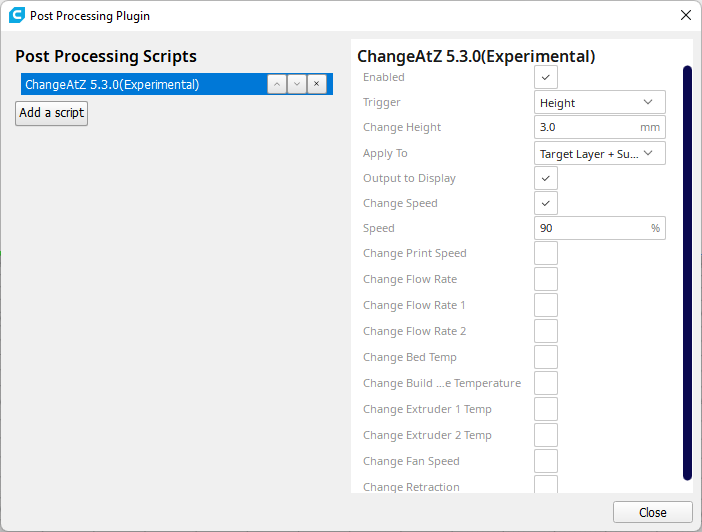
Por ejemplo, si está imprimiendo un modelo con una altura de 30 mm, puede dividir el modelo en tres secciones agregando dos puntos de control Cambiar en Z a 10 mm y 20 mm.
En este ejemplo, la impresora 3D utilizaría la configuración de impresión original que configuró en Cura para los primeros 10 mm, la configuración que especificó para el punto de control de 10 mm entre 10 mm y 20 mm y, finalmente, la configuración que tiene seleccionado para el punto de control de 20 mm entre 20 y 30 mm.
Si bien la función Cambiar en Z no le permite modificar cada una de las configuraciones de impresión, lo que significa que no podrá encontrar las opciones más avanzadas, viene con una lista completa de parámetros principales que enumeramos a continuación:
- Velocidad total (velocidad de viaje e impresión)
- Velocidad de impresión
- Tasa de flujo
- Temperatura de la cama
- Temperatura del extrusor (boquilla)
- Velocidad del ventilador
- Longitud y velocidad de retracción
Si bien ciertamente es un caso de uso más raro, vale la pena mencionar que también es posible configurar la función Cambiar en Z de una manera en la que las anulaciones solo se aplicarían a la capa particular que haya especificado y no a las siguientes, con Cura volviendo a la configuración de impresión predeterminada después de terminar la capa de su elección.
¿Cómo activar y usar la función Cambiar en Z en Cura?
Si bien la función de cambio en Z en Cura se encuentra en una sección que quizás nunca haya visitado antes, lejos del área de configuración de impresión donde generalmente se encuentran todos los parámetros y funciones de impresión estándar, activarlo y utilizarlo es un proceso bastante sencillo una vez que sabe exactamente dónde mirar.
A continuación, puede encontrar una guía paso a paso que puede seguir para activar y usar la función Cambiar en Z en Cura:
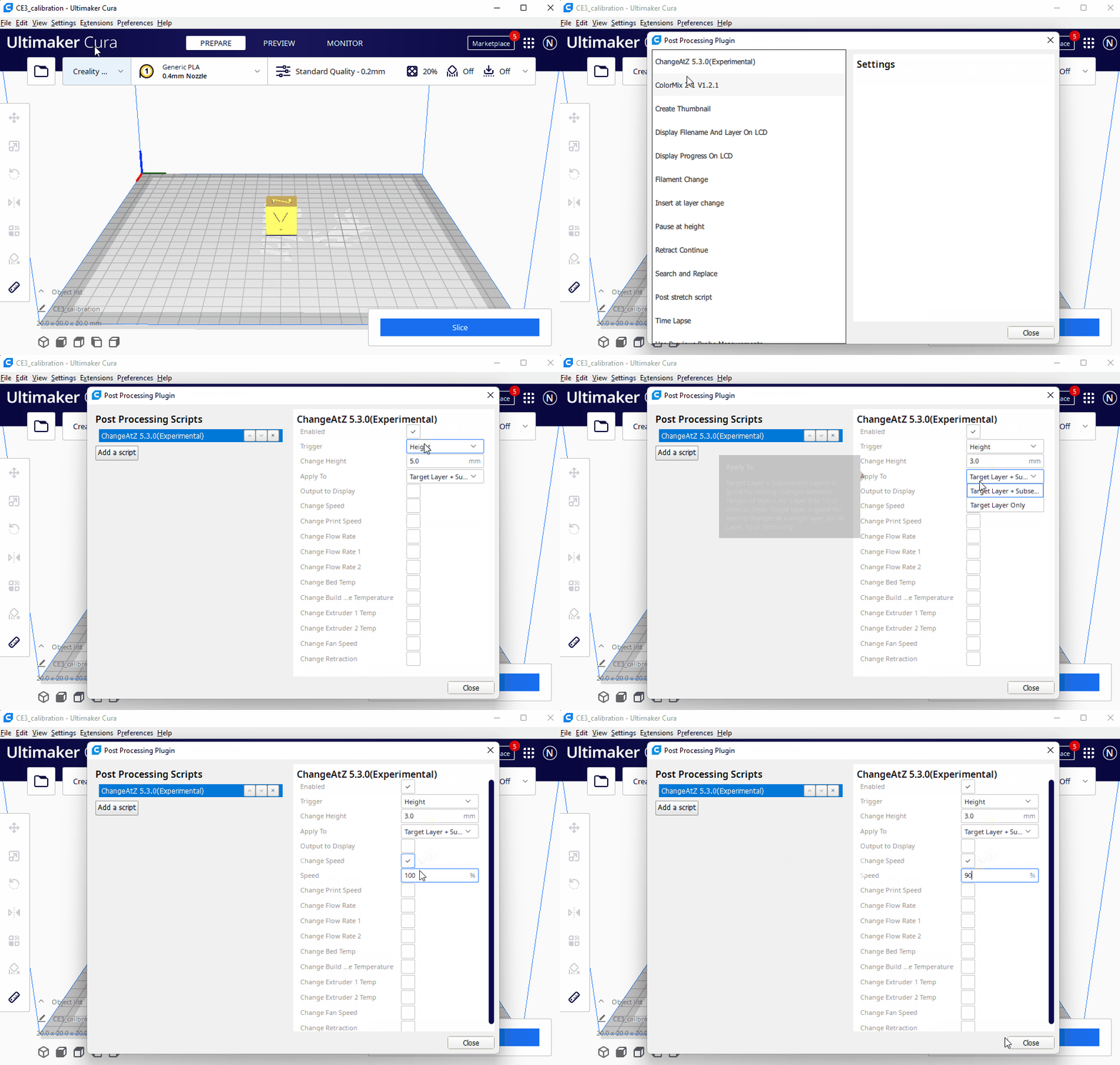
Para crear varios puntos de control, puede seguir repitiendo los pasos entre 3 y 9, lo que debería crear más entradas de «Cambio en Z» en la sección Scripts de posprocesamiento, donde cada entrada corresponde a una altura o número de capa diferente.
Para deshabilitar o eliminar un punto de control, puede desmarcar la casilla de verificación Habilitado, que desactivará temporalmente el punto de control hasta que lo vuelva a habilitar, o haga clic en el botón X junto a la entrada en la lista de Scripts de posprocesamiento, que eliminará el punto de control de forma permanente. .
¿Cuándo usar la función Cambiar en Z en Cura?
Aunque la función de cambio en Z en Cura es una herramienta muy poderosa que puede mejorar drásticamente el proceso de impresión 3D cuando se usa correctamente, no es una que necesitará utilizar en todos los casos y puede hacer más daño que bien cuando se usa mal.
Recomendamos utilizar la función Cambiar en Z de Cura siempre que sienta que las partes del modelo que está imprimiendo requieren una configuración diferente para una impresión de mayor calidad, como las capas que se destacan en factores como el tamaño y la forma en comparación con el resto del modelo.
Si bien es menos probable que se encuentre con estos escenarios si está imprimiendo modelos simples en el lado más corto, definitivamente encontrará un uso para la función Cambiar en Z si normalmente imprime modelos complejos con alturas considerables.
Un ejemplo fantástico de un caso de uso con el que se encontrará comúnmente es la impresión de las primeras capas, que a menudo puede requerir un conjunto separado de valores para parámetros como la velocidad del ventilador y la temperatura de impresión para una impresión exitosa.
Otro ejemplo que no es tan común como el anterior, pero que todos conocemos, sería la impresión de puentes y voladizos, donde la personalización de la configuración de impresión es prácticamente una necesidad para evitar fallas en la impresión.
Conclusión
Si está utilizando Cura como su software de corte principal, la función de cambio en Z es definitivamente una que debe guardar en su bolsillo trasero para cuando surja la necesidad, ya que tiene el potencial de tener increíbles beneficios para sus impresiones 3D cuando configura correctamente y actívelo en un escenario donde será útil.
Para recapitular rápidamente, al usar la función Cambiar en Z de Cura, puede elegir alturas particulares o números de capa en los que le gustaría modificar parámetros como la temperatura de impresión y la temperatura de la cama, y sus modificaciones se aplicarán automáticamente una vez que se hayan completado los puntos de control. alcanzó.
De esta manera, es posible usar un conjunto de configuraciones completamente diferente para cada sección de la impresión (e incluso cada capa si realmente lo desea), lo que abre una gran cantidad de microoptimizaciones que pueden beneficiar significativamente la calidad. de sus modelos impresos en 3D.
¡Feliz impresión!
 mike davies
Mike comenzó su viaje de impresión 3D con Anet A8 cuando salió por primera vez en 2017 y desde entonces ha estado obsesionado con las impresoras 3D. Hoy en día, utiliza principalmente su Ender 3 para imprimir piezas funcionales que hacen su vida más cómoda siempre que sea posible.