Los litofanos son, sin duda, una de las formas más emocionantes de mostrar una foto, especialmente para aquellos que miran una por primera vez, ya que la interacción entre el litofano y una fuente de luz para producir una imagen en 3D es asombrosa.
Lo que es aún mejor de las litofanías es el hecho de que es completamente posible producir una litofanía sin esfuerzo a partir de cualquier imagen de su elección en la comodidad de su hogar, ya que el proceso de impresión 3D permite la creación de litofanías sin ningún trabajo manual involucrado.
En el artículo de hoy, discutiremos si es posible crear litofanías solo usando la cortadora Cura, en particular, con solo el archivo de imagen que nos gustaría convertir a litofanía a mano y sin la necesidad de ningún software externo para convertir el imagen a un archivo de modelo 3D STL.
Entonces, ¿puedes crear un litofano solo usando Cura?
Es completamente posible crear un litofano solo usando Cura, sin la necesidad de ningún software externo, ya que Cura tiene soporte incorporado para convertir un archivo de imagen en un archivo de modelo 3D imprimible en forma de litofano, lo que sucede automáticamente tan pronto como usted importar un archivo de imagen.
En el futuro, examinaremos más a fondo las capacidades de creación de litofano de Cura, descubriremos cómo crear un litofano en Cura sin la necesidad de ningún otro software externo y, finalmente, revisaremos la configuración óptima de litofano específicamente para Ender 3.
¿Se puede crear un litofanía en Cura?
Si bien el método habitual para crear un litofano implica procesar el archivo de imagen que pretende usar a través de un software externo que lo convierte en un archivo de modelo 3D (STL) que puede utilizar la cortadora, siempre es posible eliminar cualquier software adicional del proceso. bienvenidos.
En el caso de Cura, la funcionalidad para convertir un archivo de imagen en un modelo 3D imprimible ya está incluida sin necesidad de extensiones adicionales, y al importar un archivo de imagen a Cura aparecerá automáticamente un cuadro de diálogo para el proceso de conversión.
Como Cura convierte archivos JPG y PNG a modelos 3D sin ningún problema, debería poder iniciar el proceso de conversión de inmediato sin necesidad de realizar ninguna modificación en los archivos de imagen que actualmente tiene a mano.
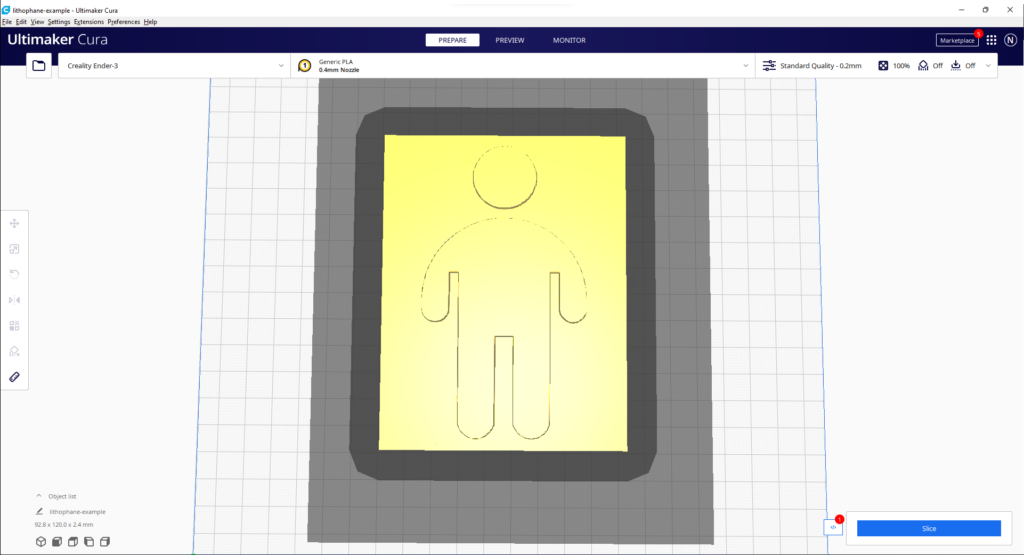
Por otro lado, vale la pena mencionar que Cura solo es capaz de hacer litofanías planas estándar, lo que significa que si desea optar por una forma más compleja, como una litofana de caja o una litofana rizada, aún necesitará usar herramientas externas que ofrecen esta funcionalidad para obtener el modelo 3D, y luego cortarlo con Cura.
¿Cómo crear una litofanía en Cura?
El proceso de creación de una litofana en Cura es ligeramente diferente a la impresión 3D de cualquier otro modelo 3D estándar, ya que hay algunos pasos adicionales que deberá seguir, incluida una configuración específica de la litofana para que Cura pueda preparar el código G. archivo en consecuencia.
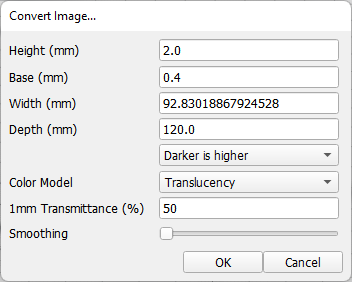
El primer paso que deberá realizar para crear una litofana en Cura es importar el archivo de imagen que le gustaría imprimir como litofana y configurar los siguientes parámetros que Cura mostrará una vez que importe la imagen:
- Altura (mm) – El valor de Altura determina el grosor máximo que puede tener un punto en particular de la litofana, es decir, cuanto más aumentes este valor, menos luz pasará por las áreas oscuras, buscando que estas áreas se vean más oscuras. Recomendamos utilizar un valor entre 2 y 4 mm.
- Fondo (mm) – El valor Base determina el grosor mínimo que puede tener un punto particular en la litofana, y disminuir este valor permitirá que pase más luz a través de las áreas claras, haciéndolas ver más brillantes. Recomendamos utilizar un valor entre 0 y 0,8 mm.
- Ancho (mm) / Profundidad (mm) – Los valores de Anchura y Profundidad determinan el tamaño del litofano que imprimirá. La forma en que configure estos valores depende totalmente de usted, siempre que el litofano se ajuste al área de construcción.
- Más claro es más alto / Más oscuro es más alto – Esta selección le permite determinar si las partes más oscuras o más claras de las imágenes bloquearán la luz. A menos que tenga una razón específica para modificar esta configuración, debe mantener el valor predeterminado de «Más oscuro es más alto».
- Modelo de color – El modelo de color determina el algoritmo que utilizará Cura para colorear su litofanía. Si bien no hemos visto una diferencia considerable entre las dos opciones de Linear y Translucency, Cura sugiere usar Translucency para litofanías.
- Suavizado – El valor de suavizado determina cuánto desenfoque se aplicará a la litofanía, lo que la hace menos definida en comparación con la original. Para obtener los mejores resultados, debe mantener el suavizado en 0 o usar una cantidad muy pequeña como máximo (1-2%).
Una vez que configure los parámetros anteriores y haga clic en el botón Aceptar, Cura convertirá su archivo de imagen en un modelo 3D que está listo para imprimir, lo que nos lleva al siguiente paso de configurar los ajustes de impresión de manera adecuada para imprimir un litofano.
A continuación, enumeramos los ajustes de impresión que deberá configurar en Cura para imprimir con éxito un litofano, junto con las razones detrás de las decisiones:
- Densidad de relleno – Como queremos que nuestra litofana sea completamente sólida, sin espacios que hagan que el patrón de relleno sea visible cuando la luz brille a través de la litofana, la densidad de relleno para imprimir litofana siempre debe ser 100%.
- Altura de la capa – El valor de la altura de la capa juega un papel vital en la calidad de la litofana, y los valores más bajos producen mejores resultados. Como resultado, recomendamos ir por el altura de capa más baja que su impresora 3D puede manejar.
- Velocidad de impresión – La calidad de una litografía se beneficia de velocidades de impresión lentas para garantizar que todos los detalles permanezcan intactos. Recomendamos mantener la velocidad de impresión en el rango de 20 a 30 milímetros por segundo.
Finalmente, el último paso que recomendamos tomar es cambiar la orientación del modelo de manera que quede vertical (vertical) en la placa de construcción y con el lado más largo paralelo al eje Y (el eje que mueve la placa de construcción), como esto mejorará drásticamente la calidad de su litofanía.
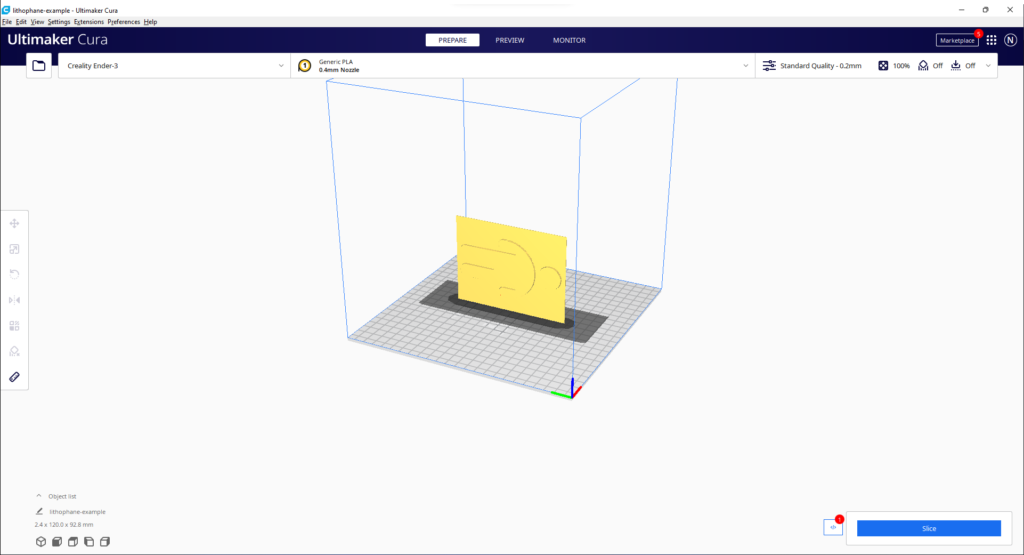
La razón para imprimir el modelo verticalmente es reducir el aplastamiento del filamento y darle a su litofana una mejor resolución, y la opción de imprimir a lo largo del eje Y sobre el eje X es para minimizar las vibraciones y mejorar la estabilidad.
Cuando haya terminado de configurar los pasos anteriores, su litofanía estará completamente lista para imprimir, ¡así que adelante, haga clic en el botón Rebanar y comience el proceso de impresión cuando esté listo!
Configuración de Cura Lithophane para Ender 3 (Pro/V2)
Si posee una Ender 3 y está planeando imprimir en 3D un litofano con Cura, puede encontrar la configuración que recomendamos usar para obtener los mejores resultados, que hemos probado específicamente nosotros mismos.
A continuación, puede encontrar los ajustes de impresión que recomendamos utilizar para imprimir litofanías con su Ender 3:
- Densidad de relleno: 100 %
- Altura de la capa: 0,12 mm
- Velocidad de impresión: 25 mm/s
Si bien el valor de la densidad de relleno es prácticamente inamovible, ya que siempre debe ser del 100 % para una litofana, la altura de la capa y la velocidad de impresión están abiertas para un mayor ajuste mediante pruebas y es algo que recomendamos encarecidamente para imprimir las mejores litofanas. posible.
Conclusión
Eliminar cualquier software externo del proceso y hacer que Cura maneje todo el proceso de conversión de una litofana crearía, sin duda, una experiencia de impresión 3D mucho más fluida, ya que poder usar un solo software para todas las tareas es siempre más fácil para el usuario. amigable que tener que cambiar entre múltiples.
Para recapitular rápidamente, puede crear fácilmente litofanías solo con Cura y los archivos de imagen que le gustaría convertir en litofanías, ya que Cura se encargará automáticamente del proceso de convertir sus archivos de imagen en archivos de modelo 3D que puede dividir para fines de impresión 3D. .
Por otro lado, una vez más vale la pena señalar que el proceso de impresión de litofanías no es exactamente el mismo que imprimir un modelo impreso en 3D normal, por lo que es vital configurar los ajustes de impresión adecuadamente para la impresión 3D de una litofana para obtener resultados exitosos.
¡Feliz impresión!
 mike davies
Mike comenzó su viaje de impresión 3D con Anet A8 cuando salió por primera vez en 2017 y desde entonces ha estado obsesionado con las impresoras 3D. Hoy en día, utiliza principalmente su Ender 3 para imprimir piezas funcionales que hacen su vida más cómoda siempre que sea posible.